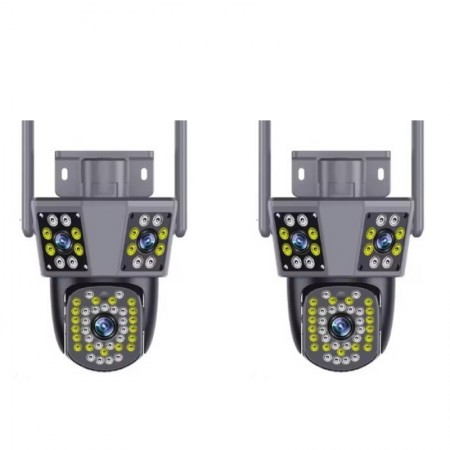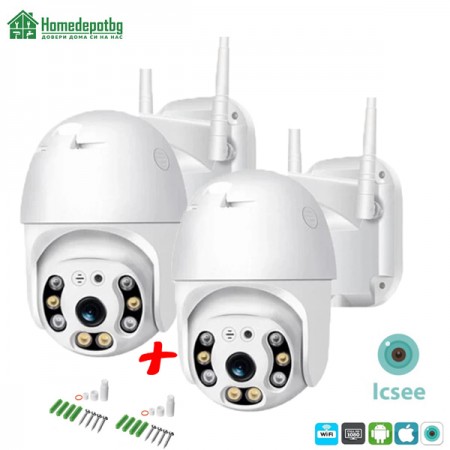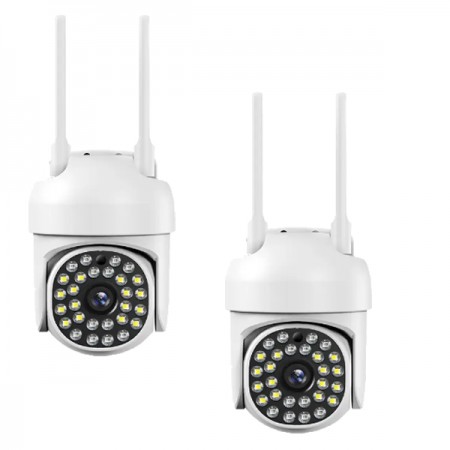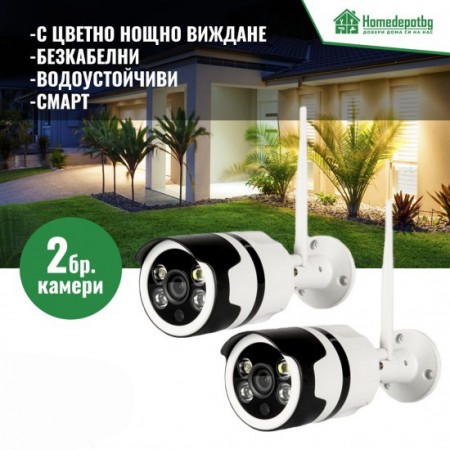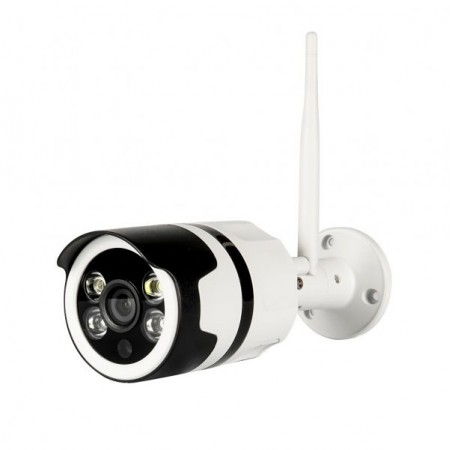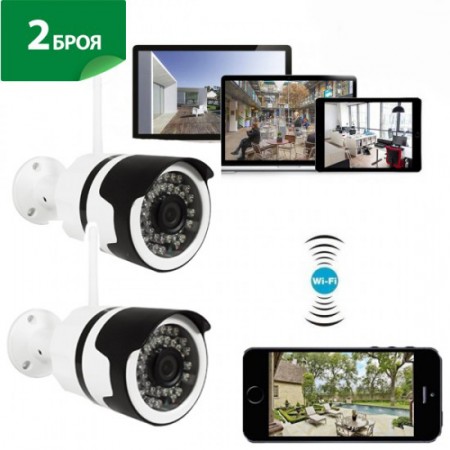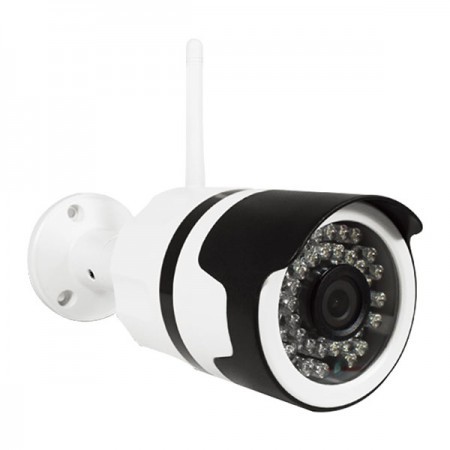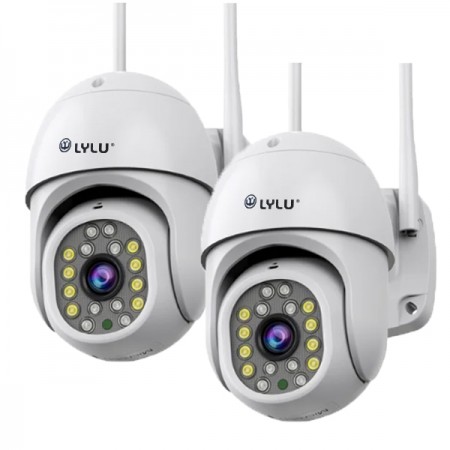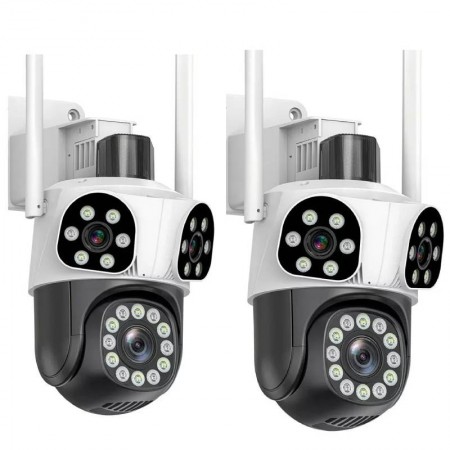





2 БРОЯ БЕЗЖИЧНА WI-FI КАМЕРА P-11 8 X ZOOM
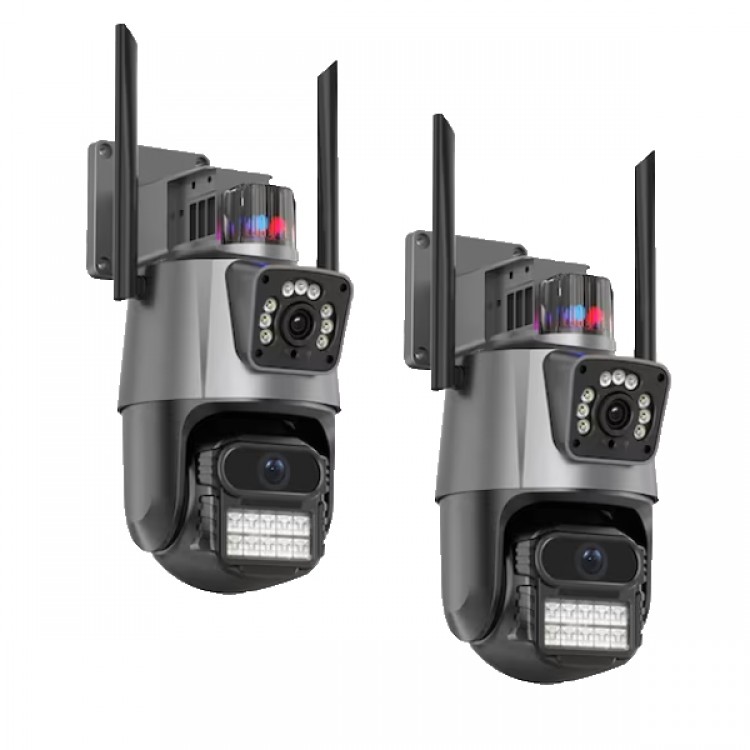


- Наличност: На склад
- Код: 1702
БЪРЗА ПОРЪЧКА
Купи с 
13 x €9.19
Описание
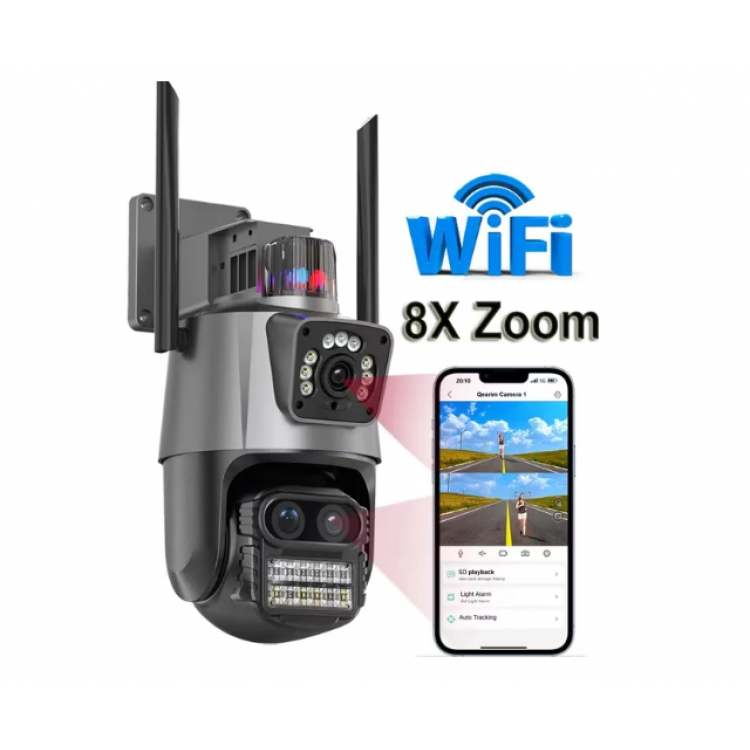
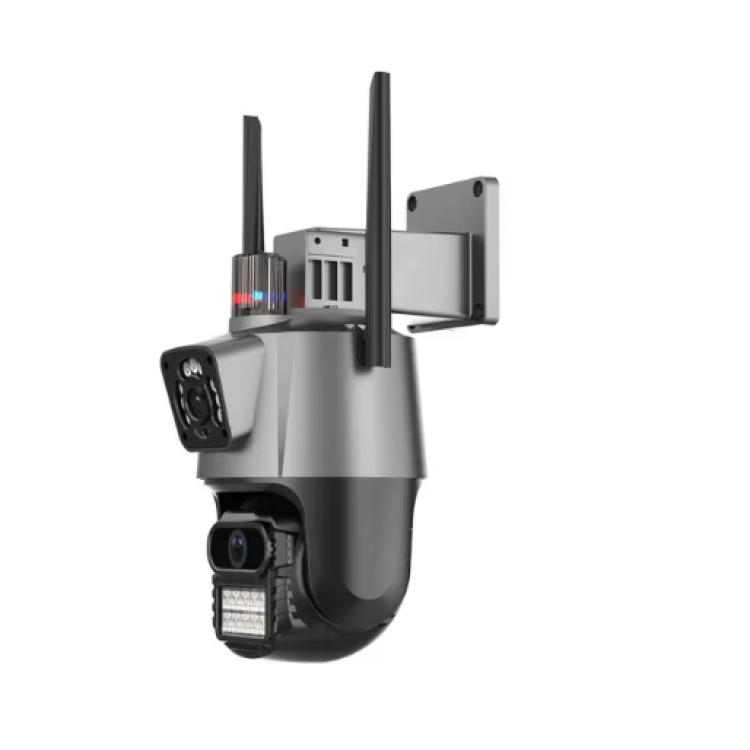
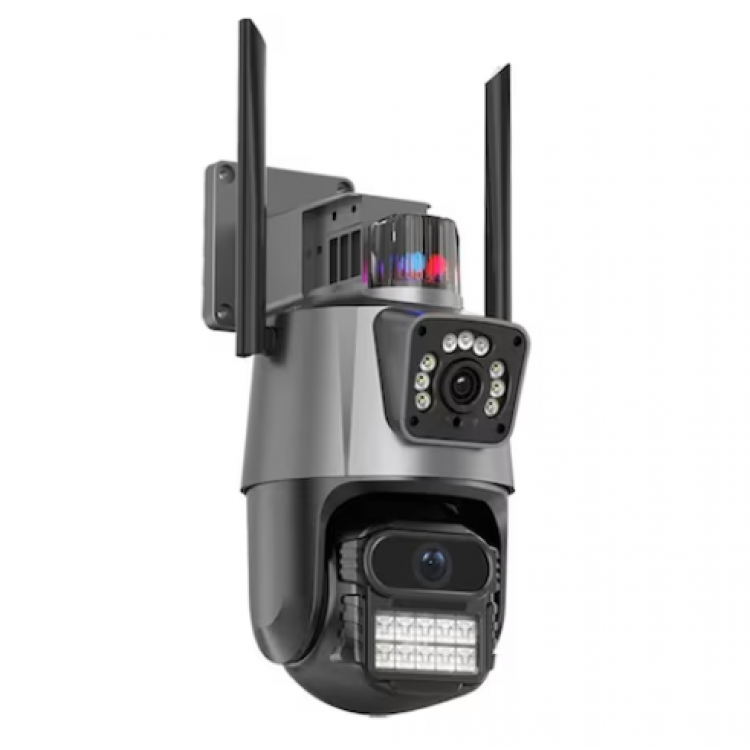
Комплект от 2 безжични Wi-Fi камери P-11 с 8× Zoom
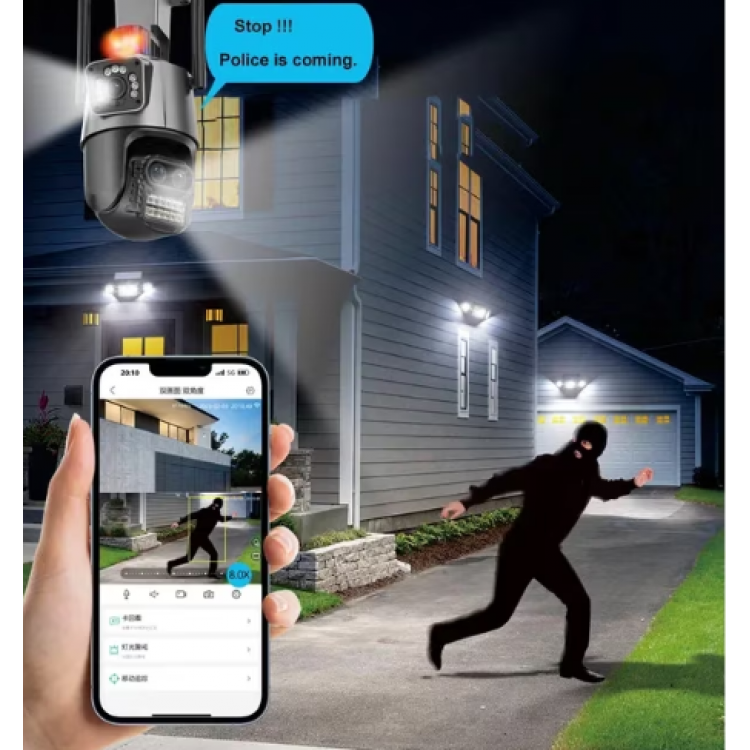
Получете пълен контрол и спокойствие с комплекта от 2 броя P-11 безжични Wi-Fi камери. С висока резолюция, интелигентна AI детекция и мощен 8× зум, този комплект осигурява качествено наблюдение както у дома, така и в офиса или търговски обект.
Основни предимства
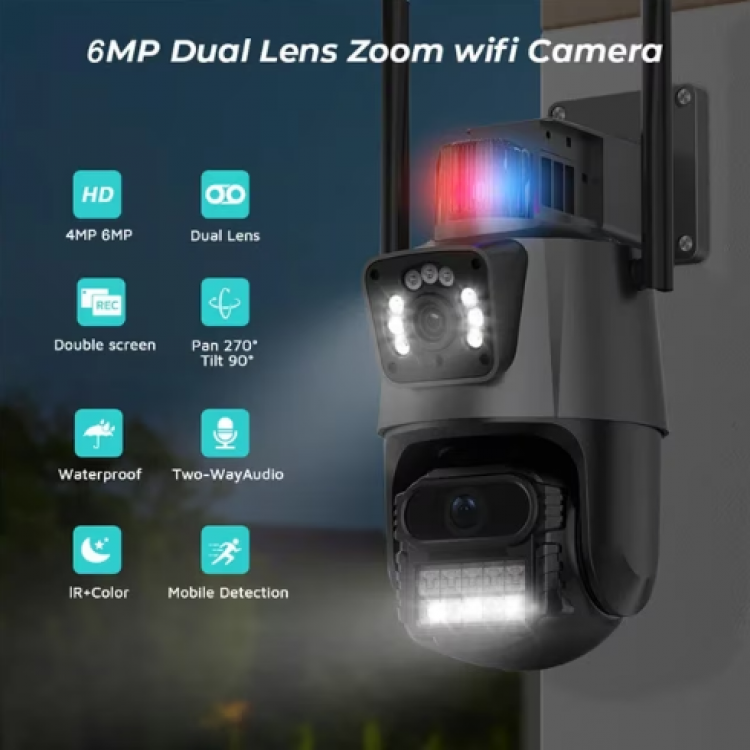
- 6 MP HD качество с двойна оптика (3 MP + 3 MP) за кристално чисто изображение;
- Цветно нощно виждане с инфрачервени и LED диоди – ясно изображение дори в пълен мрак;
- 8× зум – комбиниран оптичен и цифров, за близък детайл от разстояние;
- AI откриване на хора – елиминира фалшиви аларми от животни или коли;
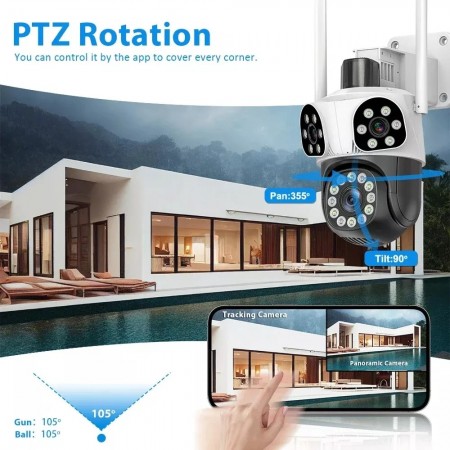
- PTZ завъртане – до 270° хоризонтално и 90° вертикално за максимално покритие;
- Wi-Fi 2.4 GHz и LAN – стабилна свързаност, лесен монтаж без нужда от DVR;
- Водоустойчива IP66 конструкция – подходяща за външна и вътрешна употреба;
- Приложение iCSee / XMEYE – дистанционен достъп през телефон или компютър;
- Слот за micro SD до 128 GB + облачно съхранение.
Технически характеристики
| Резолюция | 6 MP (3 MP + 3 MP) |
| Зум | 8× комбиниран (оптичен + цифров) |
| Обектив | Двойна леща с широк ъгъл |
| Завъртане (Pan/Tilt) | 270° / 90° |
| Нощно виждане | Инфрачервено + цветно (до 25 м) |
| Свързаност | Wi-Fi 2.4 GHz / LAN |
| AI детекция | Откриване на човешка форма |
| Водоустойчивост | IP66 |
| Захранване | 12 V / 8 W |
| Работна температура | -10 °C до +60 °C |
| Съхранение | Micro SD до 128 GB + Cloud |
| Приложение | iCSee / XMEYE |
Инсталация и употреба
Монтажът е изключително лесен – свържете камерата към Wi-Fi или LAN, изтеглете приложението iCSee и сканирайте QR кода. Можете да управлявате ъгъла на виждане, да записвате и преглеждате видео от всяка точка през смартфона си. Вградената AI система изпраща известие при засичане на човек в зоната на наблюдение.
Подходяща за
- Дом – вход, гараж, двор;
- Офис или магазин – контрол на входове и помещения;
- Складове и производствени зони – денонощно наблюдение.
Често задавани въпроси (FAQ)
Камерата работи ли на 5 GHz Wi-Fi?
Не, поддържа само 2.4 GHz Wi-Fi или LAN връзка.
Мога ли да използвам само една камера от комплекта?
Да, комплектът съдържа 2 камери, които могат да работят отделно.
Има ли цветно нощно виждане?
Да, при движение се активират бели LED диоди за цветно изображение.
Колко голяма карта SD поддържа?
До 128 GB micro SD карта или облачно съхранение.
Заключение
Ако търсите надежден комплект за видеонаблюдение с висока резолюция, лесен монтаж и интелигентни функции, P-11 8× Zoom Wi-Fi е отличен избор. Получавате две мощни камери в един пакет – с готова инсталация, дистанционно управление и гарантирано спокойствие за вашия дом или бизнес.
Step-by-Step инструкции за инсталация и настройка:
2 броя безжична Wi-Fi камера P-11 (8× Zoom)
Стъпка 1: Разопаковане и подготовка
- Извадете камерата и аксесоарите от кутията.
- Проверете за налични елементи: камера, захранващ адаптер, крепежи, USB кабел, инструкция.
- Уверете се, че Wi-Fi рутерът е включен и сигналът е силен на мястото на монтаж.
Стъпка 2: Монтаж на камерата
- Изберете място с добра видимост към зоната за наблюдение.
- Закрепете стойката с включените винтове.
- Поставете камерата върху стойката и коригирайте ъгъла.
- Свържете захранващия кабел.
Стъпка 3: Инсталиране на приложението
- Сканирайте QR кода от упътването или потърсете приложението в Google Play/App Store.
- Инсталирайте приложението (V380, YCC365 Plus, iCSee или според модела).
- Разрешете необходимите нотификации и достъп.
Стъпка 4: Свързване към Wi-Fi
- Включете камерата и изчакайте индикаторът да започне да мига.
- В приложението изберете „Добавяне на устройство“ → „Wi-Fi камера“.
- Въведете паролата на вашата 2.4GHz Wi-Fi мрежа.
- Сканирайте QR кода, генериран на екрана.
- Изчакайте потвърждение за успешно свързване.
Стъпка 5: Първоначални настройки
- Задайте име на камерата (например „Двор“, „Гараж“, „Вход“).
- Изберете качество на видеото – SD / HD / Full HD.
- Активирайте известия при движение.
- Настройте зона за наблюдение (ако функцията е налична).
- Добавете SD карта или активирайте облачно хранилище.
Стъпка 6: Тестове и финална проверка
- Пуснете картина на живо от приложението.
- Тествайте нощното виждане.
- Пробвайте zoom функцията (8×).
- Преминете пред камерата, за да проверите известията.
Практически съвети
- Монтирайте камерата под навес за по-добра защита.
- Използвайте стабилен Wi-Fi сигнал (поне 20 Mbps).
- Поставете SD карта клас 10 за по-добри записи.
- Периодично почиствайте обектива.
Често срещани проблеми и решения
1. Камерата не се свързва към Wi-Fi
- Уверете се, че използвате 2.4GHz Wi-Fi (не 5GHz).
- Паролата за Wi-Fi трябва да е правилна.
- Приближете камерата по-близо до рутера за първоначално свързване.
2. Няма картина или изображението е замъглено
- Почистете обектива с мека кърпичка.
- Проверете интернет връзката.
- Изберете HD или Full HD качество от приложението.
3. Не получавате известия за движение
- Активирайте функцията „Motion Detection“ в приложението.
- Разрешете нотификациите на телефона.
- Увеличете чувствителността на детекцията.
4. SD картата не записва
- Уверете се, че е поставена правилно.
- Форматирайте картата от менюто в приложението.
- Използвайте карта клас 10 (минимум 16GB).
5. Камерата се рестартира
- Проверете дали захранването е стабилно.
- Сменете USB адаптера, ако е слаб.
- Актуализирайте фърмуера, ако приложението го предлага.